15 November 2006

Menginstal Wordpress di PC dengan Ubuntu

Wordpress menyediakan template blog yang dapat kita download dan install di PC sendiri, sehingga dapat dimanfaatkan untuk mencoba atau testing blog secara off line.

Agar Wordpress bisa berjalan, terlebih dahulu kita perlu menginstall program web server dan database. Di sini saya menggunakan XAMPP, yaitu paket program web server dan database yang praktis dan sangat mudah diinstal, seperti dijelaskan dalam posting sebelumnya.

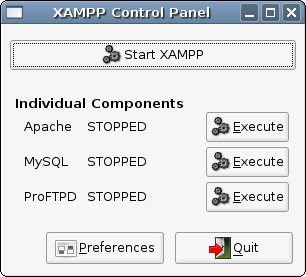
Setelah terinstal, kita jalankan dulu XAMPP melalui
Menu > Programming > Xampp > Start XAMPP

Kini saatnya menginstal Wordpress.

1. Download Wordpress versi tebaru dari
http://wordpress.org/latest.tar.gz

(Saat penulisan blog ini, yang tebaru adalah versi 2.0.5)

2. Extract file wordpress di direktori /home
tar xvfz wordpress-2.0.5.tar.gz

Hasilnya berupa direktori /wordpress


3. Pindahkan direkori /wordpress ke direktori /opt/lampp/htdocs
sudo cp -R wordpress/ /opt/lampp/htdocs

4. Jalankan phpMyAdmin
Buka firefox dan masukkan alamat http://localhost/phpmyadmin/

5. Buat database baru dengan nama wordpress dengan cara sbb:
klik di kolom Create new database, masukkan nama databasenya: wordpress
di bawahnya (kolom Collation) masukkan: utf8_unicode_ci


6. Edit file konfigurasi wordpress:
sudo gedit /opt/lampp/htdocs/wordpress/wp-config-sample.php

Kita kosongkan password root sbb:

pada baris
define('DB_PASSWORD', 'password'); // ...and password

ganti dengan
define('DB_PASSWORD', ''); // ...and password

Lalu save file tsb dengan nama: wp-config.php
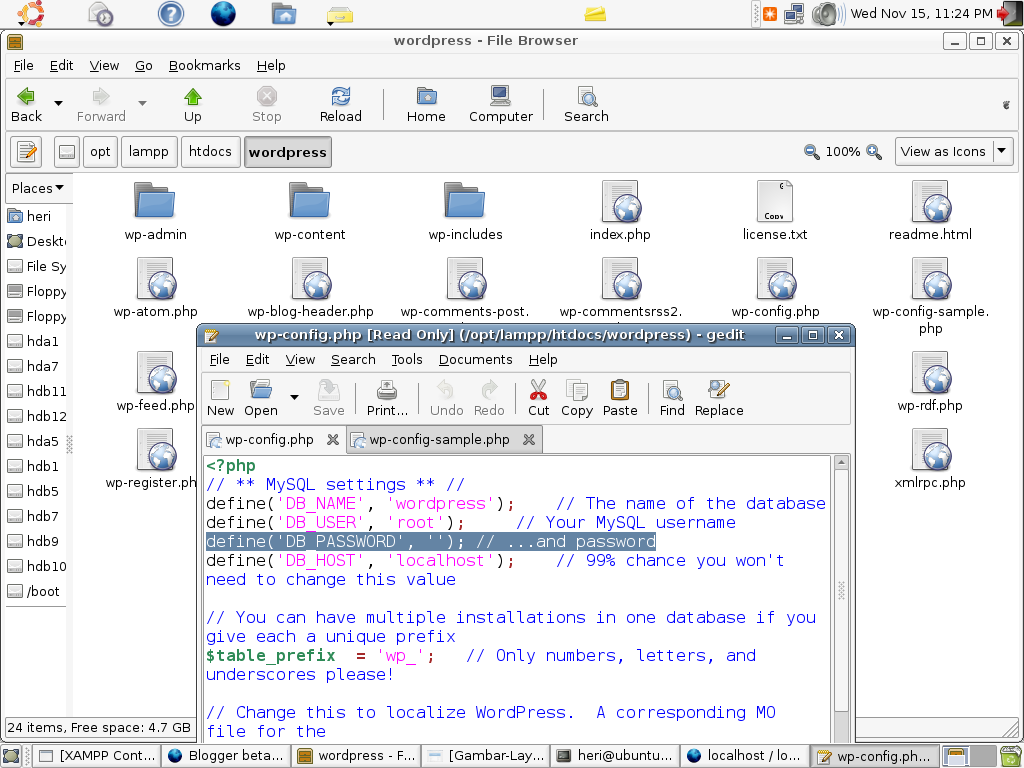


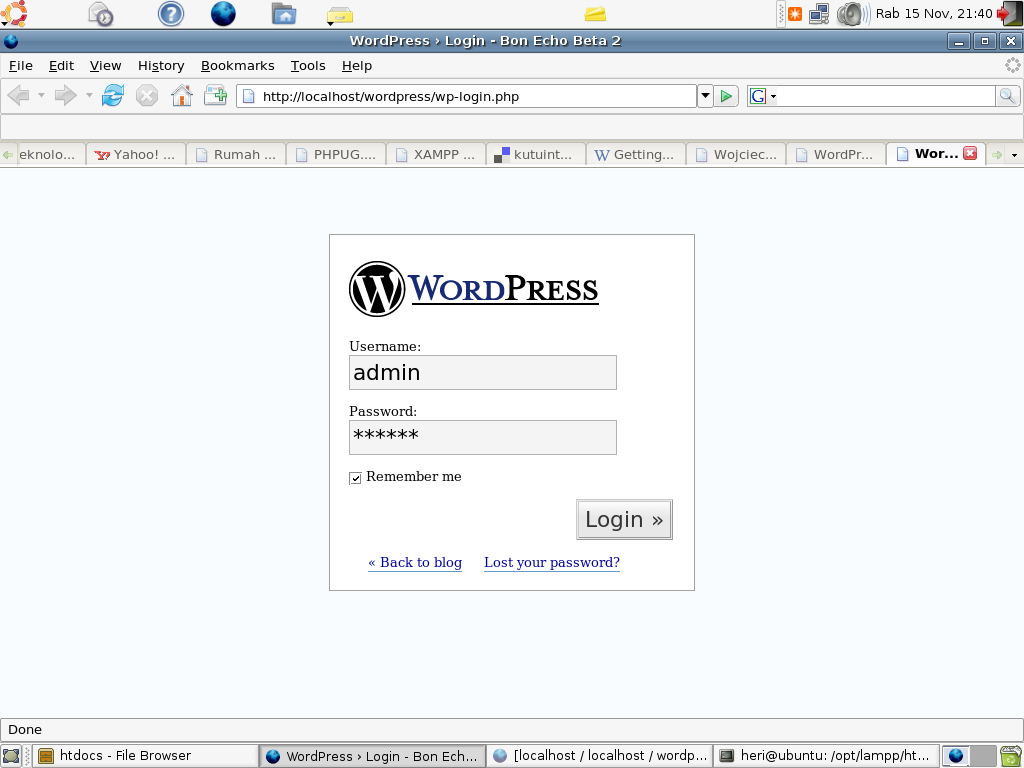
6. Buka firefox dan masukkan alamat: http://localhost/wordpress/wp-admin/install.php

Maka Wordpress siap kita jalankan


Selesai.

Referensi:

http://linuxhelp.blogspot.com/2006/08/host-personal-diary-on-your-pc-using.html

http://codex.wordpress.org/Getting_Started_with_WordPress#Installation

Menginstal XAMPP di Ubuntu

Ternyata Wordpress bisa diinstal secara lokal di PC, sehingga memudahkan kita untuk belajar dan mereview blog.

Namun sebelumnya kita harus menginstal XAMPP , yaitu paket web server Apache lengkap yang terdiri dari program MySQL, PHP and Perl.

XAMPP sangat mudah diinstal dan dijalankan -- cukup dengan mendownload, ekstrak, siap dijalankan.


1. Download XAMPP versi terbaru dari: http://www.apachefriends.org/en/xampp-linux.html#374

(Saat penulisan blog ini, yang terbaru adalah versi 1.5.4a)


2. Extract ke direktori /opt
sudo tar xvfz xampp-linux-1.5.4a.tar.gz -C /opt

3. Untuk menjalankan XAMPP
sudo /opt/lampp/lampp start

4. Testing
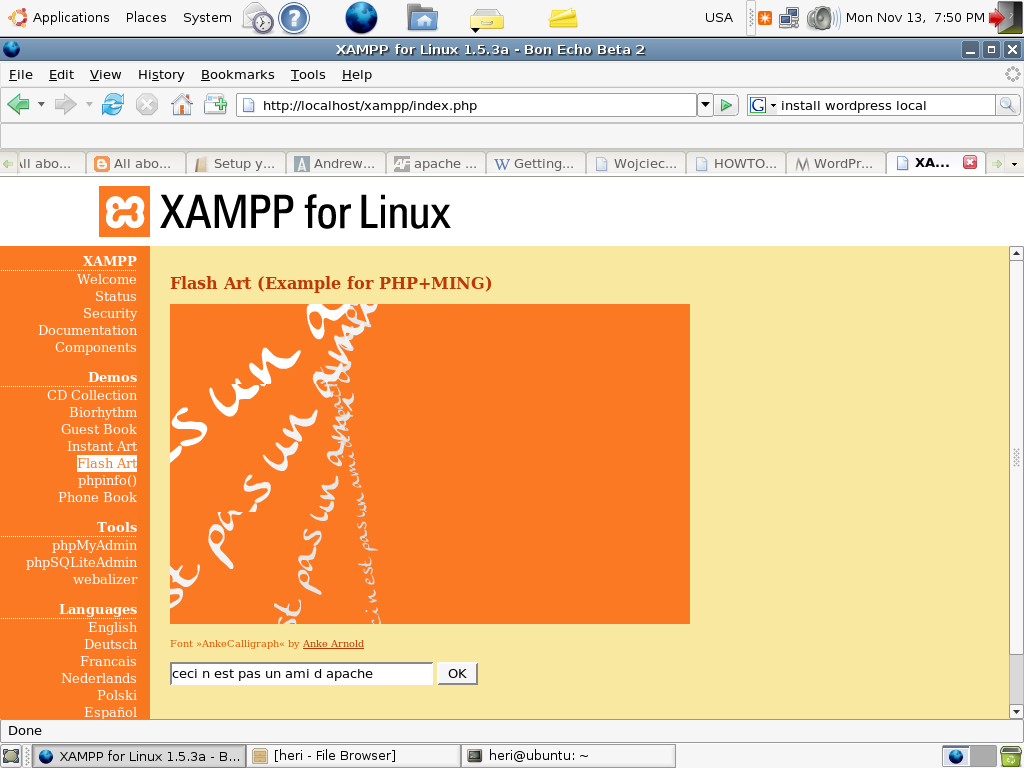
Buka firefox dan ketikkan alamat http://localhost/
Maka halaman XAMPP akan terbuka.


Catatan:

a) Untuk menghentikan XAMPP
sudo /opt/lampp/lampp stop

b) Untuk melihat perintah lainnya
sudo /opt/lampp/lampp

c) Untuk menjalankan/menghentikan XAMPP kita juga dapat menggunakan Menu/Control Panel yang sudah disediakan. Cara menampilkannya di menu Ubuntu sbb:

- Buka alacarte menu editor (klik kanan icon menu utama)
- Pilih lokasi menu XAMPP (dalam contoh ini di menu Programming)
- Pilih New Item dan masukkan nama, kemudian di bagian command masukkan (dalam satu baris) :
gksudo "python /opt/lampp/share/xampp-control-panel/
xampp-control-panel.py"


Selesai

Referensi
Diskusi di Ubuntu Forum
XAMPP for linux

28 October 2006

Mengetik huruf Arab / Hijaiyah di Ubuntu

Ternyata untuk mengetik huruf Arab / Hijaiyah cukup mudah, apalagi semua keyboard di sini sudah ada Arabic key nya :)

1. Klik kanan panel sebelah atas (atau bawah)

2. Pilih dari menu: Add to panel -> Utilities -> Keyboard Indicator
Maka di panel atas akan muncul tanda "USA" sesuai default keyboard kita.


3. Klik kanan pada tanda "USA", pilih Keyboard Preference -> Layouts -> Add -> Choose a layout -> Arabic -> qwerty


4. Untuk mengaktifkan layout Arabic klik tanda "USA" di panel atas, maka akan berubah menjadi "Ara" dan kita siap mengetik dalam huruf Arab.

5. Agar dapat menulis dari arah kanan ke kiri di OpenOffice, bukalah Writer lalu klik menu Tools -> Options -> Language Settings -> Languages -> CTL -> Arabic (Saudi Arabia) -> Enhanced Language Support -> Enable for complex text layout (CTL).


Selesai.


Catatan:
- Untuk mengetahui layout keyboard Arabic, silakan lihat di: http://pratyeka.org/arabic/

- Untuk menampilkan angka Arabic, maka pada point 3 di atas kita pilih layout -> qwerty digital

Referensi:
ubuntuforums.org
myquran.org

Last edited: November 8, 2006 8:14 PM

02 September 2006

Menjalankan CDROM Kidspeak French dng Wine di Kubuntu


Kidspeak French adalah CDROM software multimedia pelajaran bahasa Perancis utk anak2, berjalan di atas sistem operasi Windows. Untuk menjalankan CDROM ini tidak perlu diinstal, cukup dimasukkan ke drive lalu program akan berjalan dari CD.
Software ini bisa berjalan 100% di Kubuntu dengan bantuan Wine.

Instal Wine:

Untuk menginstal wine, terlebih dahulu tambahkan repositori wine ke dalam source list:

Edit source list:

gksudo gedit /etc/apt/sources.list

Tambahkan di baris terakhir:

deb http://wine.budgetdedicated.com/apt dapper main

Lalu seperti biasa:

sudo apt-get update
sudo apt-get install wine


Konfigurasi Wine:

Setelah wine terinstall, jalankan:

$ winecfg

Maka akan muncul jendela konfigurasi seperti gambar2 di bawah ini:


Di tab Drive klik Autodetect.
Di tab Audio di bagian Direct Sound Hardware Acceleration, pilih: Emulation
Untuk menjalankan aplikasi:
Di tab Application, klik Add application dan masukkan file exe yang akan dijalankan


Menjalankan CDROM Kidspeak French:

Langkah2 utk menjalankan CDROM tsb dengan Wine adalah sbb:
- Masukkan CDROM ke drive
- Mount CDROM: $ mount /media/cdrom
- Masuk ke terminal dan ketik: $ winecfg
- Di tab Application, klik Add application dan masukkan file exe yang akan dijalankan yaitu: run95.exe
- Klik OK

Setelah itu masuk ke terminal, masuk ke direktori cdrom dan jalankan programnya:
$cd /media/cdrom
$wine run95.exe


Selesai.


Referensi:
Winehq
Ubuntuguide
Majalah TuxMagazine No. 17 Edisi Sept 2006 halaman 44
Kidspeak's picture courtesy of Transparent Language dan Amazon.

01 September 2006

Modem ADSL Alcatel Speedtouch 330 Silver


Jika kita berlangganan internet ADSL selama setahun di sini, maka kita akan diberi gratis modem ADSL jenis USB bermerek Alcatel Speedtouch 330, yang berwarna silver.

Untuk menggunakan modem tsb di linux, kita harus menginstal drivernya.

Di internet ada beberapa cara untuk melakukannya, salah satunya yang saya lakukan mengikuti langkah yang disediakan oleh Steve Parker sbb:

1. Download file/script: speedtouchconf.tar.gz yang terbaru dari sini
(Nama file/script tsb dalam format sbb: speedtouchconf-dd-mmm-yyyy.tar.gz)

2. Setelah berhasil kita download, kita extract file tsb:
$ tar -xzvf speedtouchconf-dd-mmm-yyyy.tar.gz

(Akan dihasilkan folder bernama speedtouchconf-dd-mmm-yyyy)

3. Untuk modem yang silver one, kita juga harus mendownload firmware: rev4fw.zip dari sini

4. Copy file rev4fw.zip ke dalam folder speedtouchconf-dd-mmm-yyyy
(Catatan: file ini tidak perlu diextract, cukup dicopy / dipindahkan ke folder tsb).

5. Masuk ke folder speedtouchconf:
$ cd speedtouchconf-dd-mmm-yyyy

Jalankan script dalam posisi sebagai root:
# ./speedtouchconf.sh

Tunggu beberapa saat dan ikuti instruksi di layar:
kita harus memasukkan nomor VPI dan VCI serta nama login dan password.

Jika semua lancar maka modem akan berkedip dan tersambung.


Catatan:
- Contoh daftar nomor VPI dan VCI dapat dilihat di sini.
- Referensi: Steve-Parker.org