23 January 2007

3Com USB Wifi Adapter 3CRUSB10075


Kali ini dapat kesempatan untuk mencoba USB wifi adapter merek 3Com 3CRUSB10075. Berikut ini beberapa catatannya:

Driver

Informasi mengenai chip dan driver untuk USB wifi adapter ini dapat di lihat di: http://zd1211.ath.cx/

USB wifi adapter ini menggunakan chip zd1211b dan driver yang tebaru adalah versi r83 yang juga dapat didownload dari website tsb.

Ternyata driver wifi adapter 3Com ini dimantain degan baik di situ.
Sayang petunjuk instalasi nya kurang jelas buat pemula sekelas saya ini..


Ubuntu Dapper

- Di Ubuntu Dapper sebetulnya sudah terdapat driver untuk wifi adapter ini (zd1211rw) tapi kelihatannya tidak cocok dan harus diinstal driver di atas.

- Driver berhasil diinstal mengikuti penjelasan di forum ini .

- Koneksi untuk test ini menggunakan mode DHCP, maka file /etc/network/interface di edit menjadi sbb:

auto lo
iface lo inet loopback
auto wlan0
iface wlan0 inet dhcp
wireless-essid 3Com

- Yang juga penting dilakukan adalah mem-blacklist driver bawaan ubuntu dengan jalan meng-edit file /etc/modprobe.d/blacklist dan masukkan:

blacklist zd1211rw

- Juga supaya driver diaktifkan saat booting, edit file /etc/modules dan tambahkan:

zd1211b

- Setelah driver terinstall, bisa konek ke router lumayan baik. Namun kadang2 setelah booting koneksi tidak otomatis tersambung.
Hal ini dapat diatasi dengan mencabut USB wifi adapter tsb lalu mencolokkannya lagi. Biasanya koneksi akan otomatis tersambung.

- Referensi tambahan yang cukup bagus juga bisa dilihat di sini.


PC Linux OS 93a

- Surprise !!!!

Coba PCLinuxOS secara live cd, dan USB wifi adapter tsb langsung dikenali, koneksi otomatis tersambung tanpa utak atik sama sekali !!

Baca2 di forumnya, ternyata driver zd1211b juga dimantain dengan baik di PCLinuxOS.

Sekian dulu..

19 January 2007

Puppy Linux di laptop tua Toshiba Tecra 8200

Puppy Linux versi 2.13 baru saja keluar, dan seperti versi-versi sebelumnya, Puppy Linux by default tidak bisa langsung dijalankan di laptop tua, Toshiba Tecra 8200 (spec: PIII 850 Mhz RAM 256mb HD 20GB).

Gara-garanya Puppy Linux secara otomatis tidak dapat mengenali video card laptop ini ("Trident Microsystems CyberBlade/XP").

Sedangkan Ubuntu Dapper yang saya install di laptop ini dapat mengenal video card tersebut tanpa masalah. Di dalam file xorg.conf Ubuntu secara otomatis akan muncul drivernya yaitu "trident".


LIVE CD

Jadi terpikir, bagaimana kalau diatur agar Puppy Linux dijalankan dengan menggunakan xorg.conf dari Ubuntu.
Lihat2 di forum, ternyata hal tsb memang bisa dilakukan, dengan cara sbb:

1. Boot Puppy live cd seperti biasa sampai masuk ke menu video setting, pilih Xorg.

2. Proses booting akan hang. Masuk ke konsol dng cara tekan tombol ctrl+alt+F2.

3. Login: root, password: (kosongkan), tekan enter, maka kita akan masuk ke konsol.

4. Selanjutnya kita copy xorg.conf dari Ubuntu yang sudah terinstall di partisi hda4:

mkdir /mnt/hda4
mount /dev/hda4 /mnt/hda4

cp -ax /mnt/hda4/etc/X11/xorg.conf /etc/X11/xorg.conf

rm -f /usr/X11R7/bin/X
ln -s /usr/X11R7/bin/Xorg /usr/X11R7/bin/X

Untuk menampilkan GUI, ketik di konsol:
xwin

Hasilnya:


REMASTER

Setelah Puppy Linux berhasil live, saya coba me-remaster dengan mengikuti langkah langkah yang sangat mudah dan user friendly dari menu Setup -> Dougal enhance remaster CD.

Hasilnya berupa file iso bernama puppy-213-remaster.iso sebesar 86 MB.
Karena di laptop tidak ada CD writernya, saya copy file iso tsb. ke USB flash disk, copy ke PC lalu burn ke CD, jadilah live CD Puppy Linux versi saya sendiri yang kini bisa dijalankan tanpa problem di laptop tua kesayangan.
Keseluruhan proses remaster ini tak lebih dari setengah jam !


BOOT DARI HARD DISK

Saya juga ingin mencoba menjalankan Puppy Linux dari hard disk.
Sesuai petunjuk yang ada di Manual Puppy Linux 2.13 ini , ternyata bisa dilakukan dengan gampang sekali.

Mungkin ini lebih tepat disebut "setengah install" :)

Kebetulan hard disk di laptop ini sudah saya partisi sbb:
hda1 Windows 98
hda2 swap
hda3 Ubuntu 6.10
hda4 Ubuntu 6.06

Di hda1 kita buat direktori \boot dan selanjutnya kita copy dari cd Puppy Linux ke hda1 file2 berikut ini sehingga hasilnya di hda1 sbb:

C:\pup_213.sfs
C:\pup_save.2fs (optional)
C:\boot\initrd.gz
C:\boot\vmlinuz

Karena GRUB sudah terpasang di hda4, tinggal kita edit file menu.lst dan tambahkan baris sbb:

title = Puppy
rootnoverify (hd0,0)
kernel /boot/vmlinuz root=/dev/ram0 loglevel=3 PMEDIA=idehd
initrd /boot/initrd.gz

Hasilnya:


Puppy Linux memang luar biasa...!!!

03 December 2006

FizzBall, game yang sangat menyenangkan !

Mengikuti anjuran Ravi, cepat2 saya download dan instal FizzBall, game buatan Ryan Clark dan Matt Parry dari Grubby Games.

Dan memang benar, game ini ternyata sangat bagus, dan yang lebih penting: sangat menyenangkan !.

Instalasi sangat mudah, bahkan mungkin ini tidak bisa disebut sebagai instalasi: cukup ekstrak filenya, masuk ke direktori dan jalankan:

./run.sh


Animasi dan grafik FizzBall dibuat sangat halus dan hidup, dengan pilihan warna soft, gambar2 yang sangat bagus dan sangat menarik, terutama buat anak2.

Dilengkapi dengan musik dan suara2 binatang dan latar belakang yang sangat alami, aturan main dan petunjuk yang mudah, game ini benar2 menyenangkan !

Cara bermain game ini cukup mudah: pemain harus menyelamatkan berbagai binatang (masing2 memiliki nama yang lucu2) dengan menggunakan gelembung ajaib ciptaan sang profesor. Semakin banyak binatang yang terjaring dalam gelembung, semakin besar gelembung sehingga semakin banyak lagi yang bisa diselamatkan.


Unsur edukasi juga kental, misalnya sebelum memulai suatu level pemain harus menjawab kuis yang menarik mengenai kehidupan binatang.
Pemain juga harus mengumpulkan bonus uang untuk membeli makanan bagi binatang yang sudah diselamatkan dan berada di penangakaran.
Dalam salah satu level, pemain juga harus menghindari drum berisi limbah.

Berhubung ini versi trial, setelah bermain kira2 satu jam, kita akan sampai level tertentu dan game akan berhenti dengan pilihan untuk membeli versi full nya seharga USD 19.95

Untungnya, dengan sedikit trik, kita bisa mengulang lagi untuk memainkan FizzBall dari awal :)

O, iya kalau mau melihat demo videonya, sudah ada yang mengupload FizzBall di Google Video (cuma sayang tidak ada suaranya).

Silakan dicoba game yang menyenangkan ini.


Referensi:
Linuxhelp
Ubuntugames

15 November 2006

Menginstal Wordpress di PC dengan Ubuntu

Wordpress menyediakan template blog yang dapat kita download dan install di PC sendiri, sehingga dapat dimanfaatkan untuk mencoba atau testing blog secara off line.

Agar Wordpress bisa berjalan, terlebih dahulu kita perlu menginstall program web server dan database. Di sini saya menggunakan XAMPP, yaitu paket program web server dan database yang praktis dan sangat mudah diinstal, seperti dijelaskan dalam posting sebelumnya.

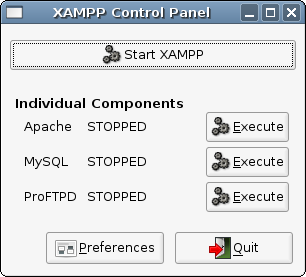
Setelah terinstal, kita jalankan dulu XAMPP melalui
Menu > Programming > Xampp > Start XAMPP

Kini saatnya menginstal Wordpress.

1. Download Wordpress versi tebaru dari
http://wordpress.org/latest.tar.gz

(Saat penulisan blog ini, yang tebaru adalah versi 2.0.5)

2. Extract file wordpress di direktori /home
tar xvfz wordpress-2.0.5.tar.gz

Hasilnya berupa direktori /wordpress


3. Pindahkan direkori /wordpress ke direktori /opt/lampp/htdocs
sudo cp -R wordpress/ /opt/lampp/htdocs

4. Jalankan phpMyAdmin
Buka firefox dan masukkan alamat http://localhost/phpmyadmin/

5. Buat database baru dengan nama wordpress dengan cara sbb:
klik di kolom Create new database, masukkan nama databasenya: wordpress
di bawahnya (kolom Collation) masukkan: utf8_unicode_ci


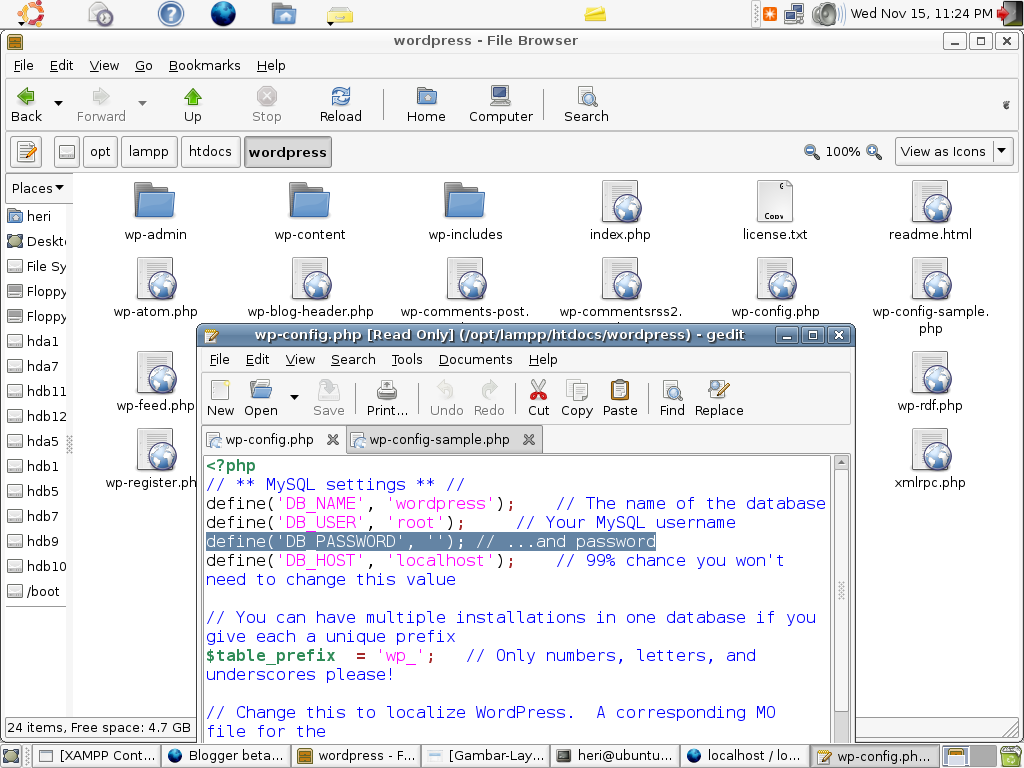
6. Edit file konfigurasi wordpress:
sudo gedit /opt/lampp/htdocs/wordpress/wp-config-sample.php

Kita kosongkan password root sbb:

pada baris
define('DB_PASSWORD', 'password'); // ...and password

ganti dengan
define('DB_PASSWORD', ''); // ...and password

Lalu save file tsb dengan nama: wp-config.php


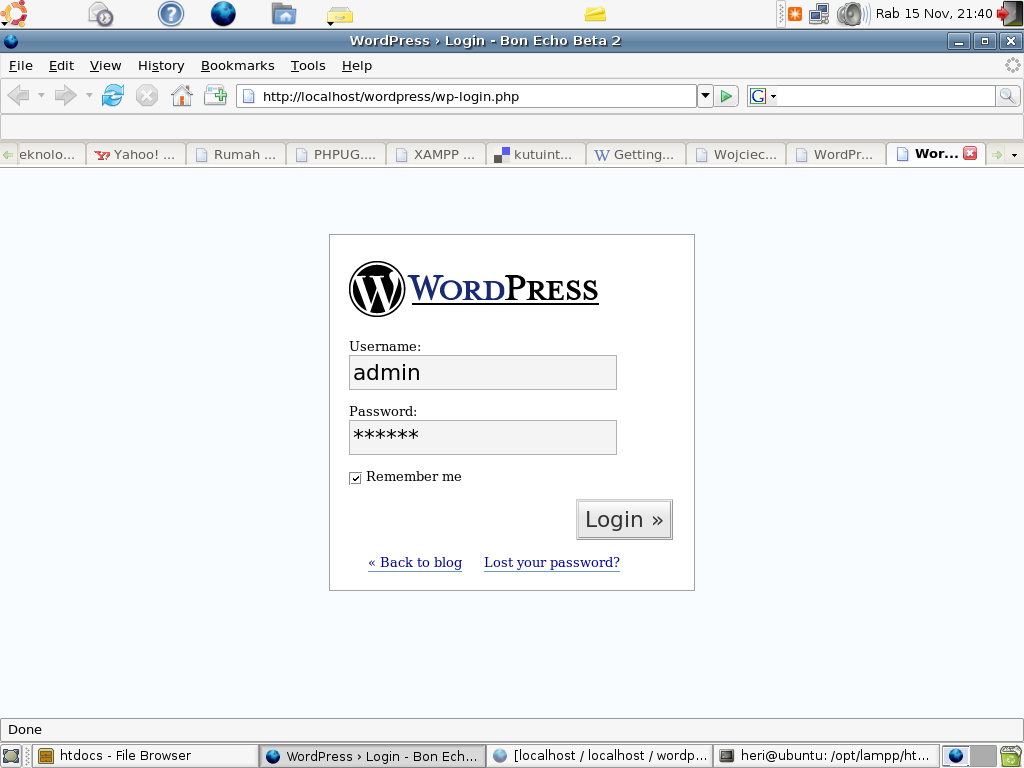
6. Buka firefox dan masukkan alamat: http://localhost/wordpress/wp-admin/install.php

Maka Wordpress siap kita jalankan


Selesai.

Referensi:

http://linuxhelp.blogspot.com/2006/08/host-personal-diary-on-your-pc-using.html

http://codex.wordpress.org/Getting_Started_with_WordPress#Installation

Menginstal XAMPP di Ubuntu

Ternyata Wordpress bisa diinstal secara lokal di PC, sehingga memudahkan kita untuk belajar dan mereview blog.

Namun sebelumnya kita harus menginstal XAMPP , yaitu paket web server Apache lengkap yang terdiri dari program MySQL, PHP and Perl.

XAMPP sangat mudah diinstal dan dijalankan -- cukup dengan mendownload, ekstrak, siap dijalankan.


1. Download XAMPP versi terbaru dari: http://www.apachefriends.org/en/xampp-linux.html#374

(Saat penulisan blog ini, yang terbaru adalah versi 1.5.4a)


2. Extract ke direktori /opt
sudo tar xvfz xampp-linux-1.5.4a.tar.gz -C /opt

3. Untuk menjalankan XAMPP
sudo /opt/lampp/lampp start

4. Testing
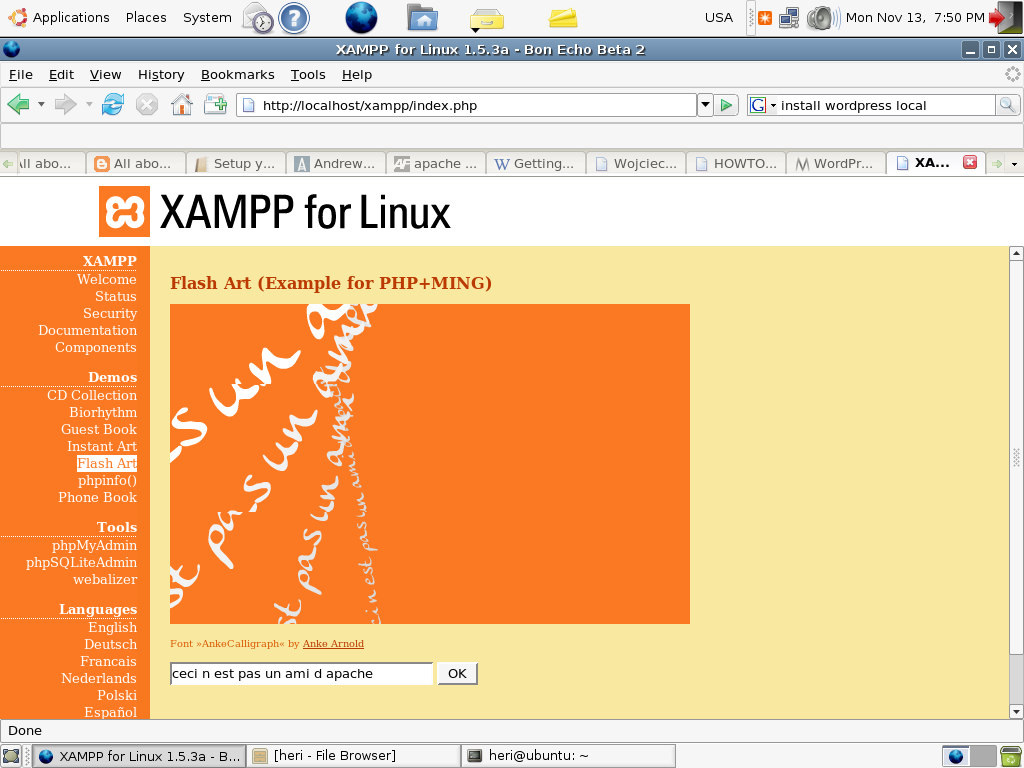
Buka firefox dan ketikkan alamat http://localhost/
Maka halaman XAMPP akan terbuka.


Catatan:

a) Untuk menghentikan XAMPP
sudo /opt/lampp/lampp stop

b) Untuk melihat perintah lainnya
sudo /opt/lampp/lampp

c) Untuk menjalankan/menghentikan XAMPP kita juga dapat menggunakan Menu/Control Panel yang sudah disediakan. Cara menampilkannya di menu Ubuntu sbb:

- Buka alacarte menu editor (klik kanan icon menu utama)
- Pilih lokasi menu XAMPP (dalam contoh ini di menu Programming)
- Pilih New Item dan masukkan nama, kemudian di bagian command masukkan (dalam satu baris) :
gksudo "python /opt/lampp/share/xampp-control-panel/
xampp-control-panel.py"


Selesai

Referensi
Diskusi di Ubuntu Forum
XAMPP for linux